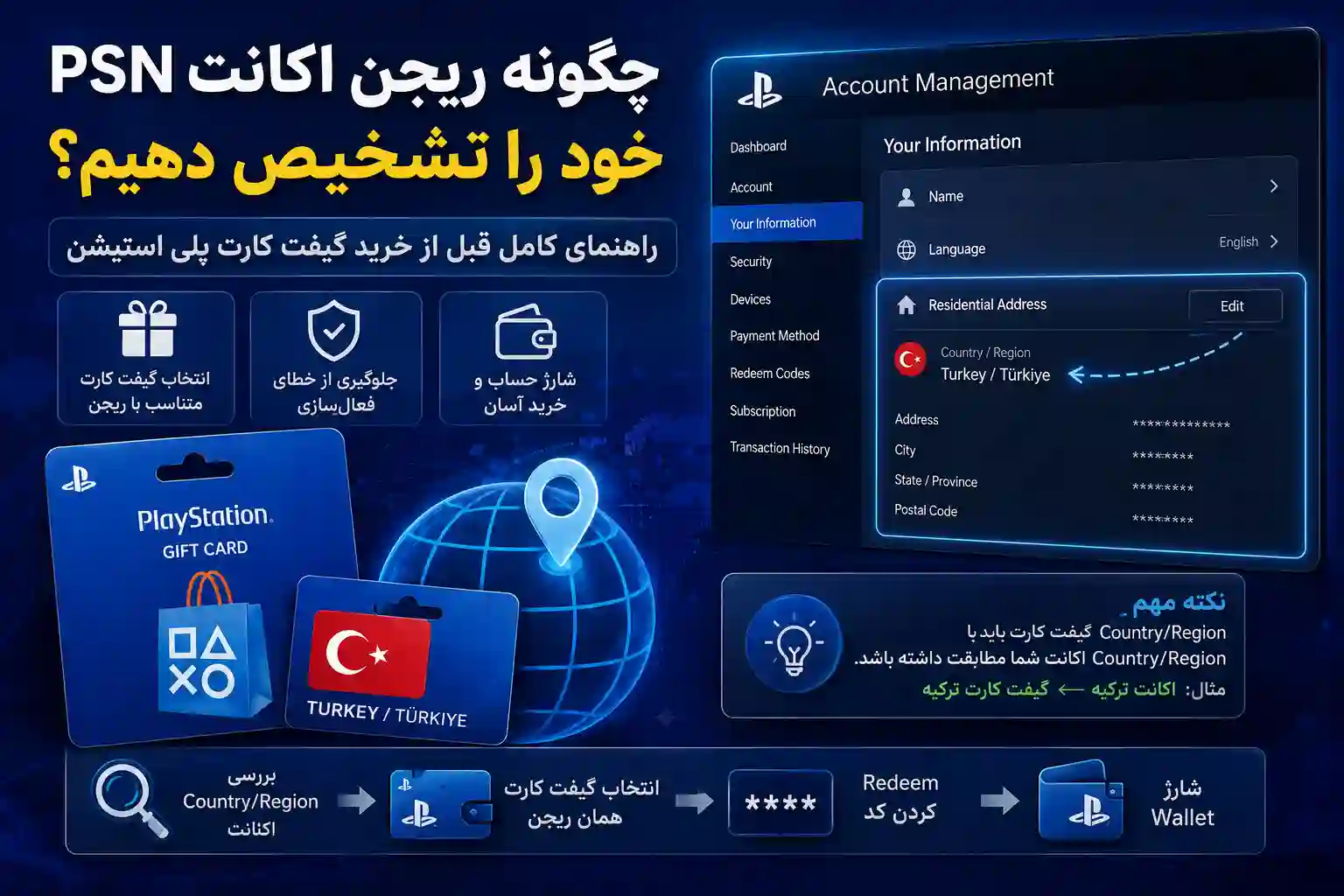
اگر قصد خرید گیفت کارت پلی استیشن را دارید، قبل از خرید باید یک نکته مهم را بدانید: گیفت کارت باید با ریجن اکانت PSN شما مطابقت داشته باشد.
برای مثال، اگر کشور اکانت شما ترکیه باشد، باید از گیفت کارت پلی استیشن ترکیه استفاده کنید. اما چطور بفهمیم اکانت پلی استیشن ما برای کدام کشور یا ریجن است؟
در این مقاله روشهای تشخیص ریجن اکانت PSN را بررسی میکنیم و توضیح میدهیم چطور در چند مرحله ساده کشور ثبتشده روی حساب خود را پیدا کنید.
ریجن اکانت PSN چیست؟
ریجن یا Country/Region در پلی استیشن، کشوری است که هنگام ساخت اکانت PSN برای آن حساب انتخاب کردهاید.
این مورد با محل زندگی، IP اینترنت یا کشوری که کنسول را از آن خریداری کردهاید یکسان نیست.
ریجن اکانت روی موارد مختلفی مانند فروشگاه PlayStation Store، محتوای قابل دسترس و استفاده از Voucher Code تأثیر دارد.
مهمتر از همه، کد گیفت کارت و ریجن اکانت باید با یکدیگر مطابقت داشته باشند تا امکان فعالسازی گیفت کارت وجود داشته باشد.
چگونه ریجن اکانت PSN را بفهمیم؟
سادهترین و مطمئنترین روش، بررسی کشور اکانت از طریق Account Management پلی استیشن است.
برای این کار مراحل زیر را دنبال کنید.
مرحله اول: ورود به Account Management
ابتدا وارد صفحه مدیریت حساب پلی استیشن شوید و با اکانت PSN خود وارد شوید.
پس از ورود، وارد بخش اطلاعات حساب شوید.
مرحله دوم: ورود به Your Information
در Account Management گزینه Your Information را انتخاب کنید.
در این قسمت اطلاعات مربوط به حساب شما نمایش داده میشود.
مرحله سوم: بررسی Residential Address
در بخش Your Information، گزینه مربوط به Residential Address یا آدرس محل سکونت را پیدا کنید.
روی گزینه Edit کلیک کنید.
کشور یا Country/Region ثبتشده برای اکانت در همین بخش نمایش داده میشود. طبق راهنمای رسمی پلی استیشن، کشور/ریجن حساب در پایین بخش مربوط به آدرس قابل مشاهده است.
مرحله چهارم: ریجن اکانت را پیدا کنید
حالا کشور ثبتشده روی اکانت را مشاهده میکنید.
برای مثال ممکن است کشور حساب یکی از موارد زیر باشد:
Turkey / Türkiye
United States
United Kingdom
Canada
Germany
France
و کشورهای دیگر
همین کشور، ریجن اصلی اکانت PSN شما محسوب میشود.
چگونه ریجن اکانت PSN را از داخل PlayStation App بفهمیم؟
اگر از اپلیکیشن رسمی PlayStation استفاده میکنید، امکان بررسی کشور اکانت از طریق اپ نیز وجود دارد.
مراحل کلی به این صورت است:
PlayStation App را باز کنید.
وارد بخش Settings شوید.
گزینه Account Information را انتخاب کنید.
در قسمت Residential Address گزینه Edit را بزنید.
کشور ثبتشده برای حساب را مشاهده کنید.
این روش نیز توسط خود PlayStation برای بررسی Country/Region اکانت ارائه شده است.
آیا میتوان ریجن اکانت پلی استیشن را تغییر داد؟
خیر.
طبق اطلاعات رسمی PlayStation، پس از ساخت اکانت امکان تغییر کشور یا ریجن آن وجود ندارد. بنابراین اگر هنگام ساخت حساب مثلاً کشور ترکیه را انتخاب کرده باشید، بعداً نمیتوانید همان اکانت را به کشور آمریکا یا انگلیس تغییر دهید.
به همین دلیل بهتر است هنگام ساخت اکانت، کشور موردنظر را با دقت انتخاب کنید.
از کجا بفهمیم اکانت پلی استیشن ترکیه است؟
اگر در قسمت Country/Region عبارت Turkey یا Türkiye را مشاهده کردید، اکانت شما ریجن ترکیه است.
در این حالت برای شارژ حساب باید از گیفت کارت پلی استیشن ترکیه استفاده کنید.
اگر به دنبال خرید گیفت کارت برای اکانت ترکیه هستید، میتوانید از صفحه گیفت کارت پلی استیشن ترکیه در میروکارت مبلغ موردنظر خود را انتخاب کنید.
آیا زبان اکانت، ریجن آن را مشخص میکند؟
خیر.
زبان انتخابشده برای PlayStation Store لزوماً به معنی ریجن اکانت نیست.
ممکن است زبان فروشگاه یا کنسول شما انگلیسی باشد، اما Country/Region اکانت ترکیه باشد.
بنابراین برای تشخیص ریجن، بهتر است به جای زبان فروشگاه یا تنظیمات کنسول، Country/Region حساب را در Account Management بررسی کنید.
آیا IP اینترنت ریجن اکانت را مشخص میکند؟
خیر.
ریجن اکانت هنگام ساخت حساب تعیین میشود و صرفاً با تغییر IP یا اتصال به اینترنت از کشور دیگر تغییر نمیکند.
برای مثال، اگر یک اکانت ترکیهای داشته باشید و با اینترنت ایران وارد آن شوید، ریجن اکانت همچنان ترکیه خواهد بود.
بنابراین برای خرید گیفت کارت، چیزی که اهمیت دارد کشور ثبتشده روی اکانت است، نه موقعیت فعلی شما.
چرا دانستن ریجن PSN قبل از خرید گیفت کارت مهم است؟
چون یکی از دلایل رایج فعال نشدن گیفت کارت، عدم تطابق کشور گیفت کارت با کشور اکانت است.
PlayStation نیز اعلام کرده است که Country/Region کد Voucher باید با Country/Region اکانت یکسان باشد تا کد با موفقیت فعال شود.
برای مثال:
اکانت ترکیه ← گیفت کارت ترکیه
اکانت آمریکا ← گیفت کارت آمریکا
اکانت انگلیس ← گیفت کارت انگلیس
بنابراین اگر هنوز ریجن اکانت خود را نمیدانید، بهتر است قبل از خرید گیفت کارت ابتدا آن را بررسی کنید.
اگر گیفت کارت را اشتباه بخریم چه میشود؟
اگر کشور گیفت کارت با کشور اکانت مطابقت نداشته باشد، معمولاً کد روی آن اکانت قابل Redeem کردن نیست.
برای مثال اگر اکانت شما روی ترکیه باشد، نباید گیفت کارت آمریکا یا انگلیس خریداری کنید.
به همین دلیل همیشه قبل از خرید، ابتدا ریجن اکانت را بررسی کنید و سپس گیفت کارت مناسب همان کشور را تهیه کنید.
بعد از تشخیص ریجن، چگونه گیفت کارت را فعال کنیم؟
بعد از اینکه ریجن اکانت را مشخص کردید، میتوانید گیفت کارت متناسب با همان کشور را خریداری کنید.
سپس باید کد دریافتشده را روی اکانت PSN خود Redeem کنید تا اعتبار به Wallet اضافه شود.
اگر با نحوه فعال کردن گیفت کارت پلی استیشن آشنا نیستید، میتوانید راهنمای تصویری زیر را ببینید:
آموزش تصویری فعال کردن گیفت کارت پلی استیشن
در این آموزش، مراحل فعالسازی کد گیفت کارت بهصورت تصویری توضیح داده شده است.
جمعبندی
برای فهمیدن ریجن اکانت PSN نیازی به حدس زدن از روی زبان فروشگاه، IP یا کشور محل استفاده از کنسول ندارید.
کافی است وارد Account Management شوید، به بخش Your Information بروید و در قسمت Residential Address کشور ثبتشده روی حساب را بررسی کنید.
اگر مثلاً Country/Region اکانت شما Turkey / Türkiye باشد، باید برای شارژ حساب از گیفت کارت پلی استیشن ترکیه استفاده کنید.
پس قبل از خرید گیفت کارت این مسیر را به خاطر داشته باشید:
بررسی Country/Region اکانت ← انتخاب گیفت کارت همان ریجن ← Redeem کردن کد ← شارژ Wallet
برای خرید گیفت کارت ترکیه میتوانید گیفت کارت پلی استیشن ترکیه میروکارت را مشاهده کنید و برای یادگیری نحوه فعالسازی نیز راهنمای تصویری Redeem گیفت کارت پلی استیشن را مطالعه کنید.